|
|
把文件解压到一个目录下
' I8 Q, Q& K; V$ I; F/ ~; I ; g0 k$ B2 N. ~' Q" t ; g0 k$ B2 N. ~' Q" t
这是解压后的目录
( N2 ?" J+ V3 d, r: ]4 J7 s& x 
: u: l- L3 s- f: \! U! u将my.ini文件考进去
0 i. j5 {& g. y7 t' V 
3 @* G; ~3 ]$ g% S2 w2 s4 V' o! P双击打开my.ini: G) o, Y Y- C* G
找到这两行更改成自己的解压路径保存$ j0 k* |4 [. Y5 q3 b: f
 * J+ r* d. |/ W5 z# h. b# ?. O * J+ r* d. |/ W5 z# h. b# ?. O
 + M+ ?- L+ K5 Y% ~$ `1 N + M+ ?- L+ K5 Y% ~$ `1 N
右键此电脑属性
$ l+ k$ ~5 [& ` l+ |3 v1 E 
# k- y+ d, H$ v! t$ K+ d找到高级系统设置配置环境变量' p' F0 H" d( |0 c, f; W
 7 ]+ i+ E- X) { 7 ]+ i+ E- X) {
环境变量 新建 变量值是解压文件的路径
& }4 a5 p5 P/ X# f# K 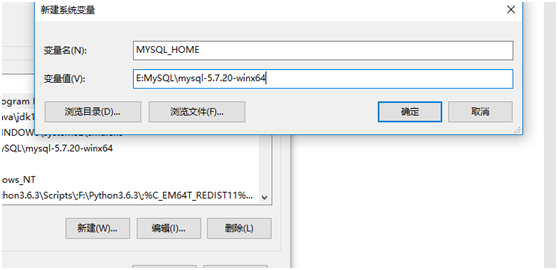
/ G) _9 a, @' j* G( j8 U. OPath 单击path编辑
J$ k$ [8 E( L! U) | N1 W 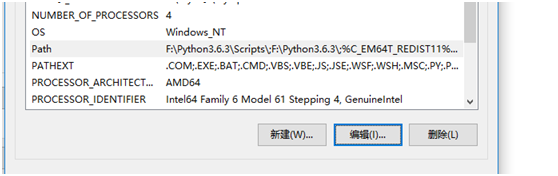 5 M& d* S0 F$ {3 Y- b+ F3 y, B: h 5 M& d* S0 F$ {3 Y- b+ F3 y, B: h
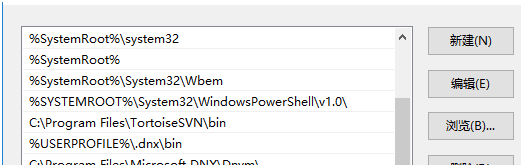
# ~6 F) B, U: |/ S新建
. l$ \! f1 h/ a( K 8 L7 x1 T f- B# [ 8 L7 x1 T f- B# [
之后 用管理员身份打开cmd进入文件路径: K* P. ^) W, w4 U
 - f" a7 A! @! n& H" Q8 i5 R - f" a7 A! @! n& H" Q8 i5 R
打开命令行窗口,在里面输入:mysqld --install
6 k/ w$ d+ Z" \& ^( T  " e0 P0 W6 l* R4 u: w+ ` " e0 P0 W6 l* R4 u: w+ `
这个命令是安装服务, 执行完后, 提示英文的成功, 这时候你可以在你的 windows 服务中看到 MySQL 的服务,移除服务命令为:mysqld remove; Z7 x' Q4 r0 I5 X% N
接着输入:- mysqld --initialize --console
, m5 \' c3 ? Q6 L执行完会出现一大片英文,看不懂没关系,在最后面看到有一个 [email protected]: 后面有一连串的字母数字符号, 这是 MySQL 为你自动生成的随机密码. 要记下来, root就是登陆的用户名,一会我们登陆 MySQL 数据库的时候要用(或者直接按下enter进入)
- A9 k6 _% Z& G/ ~& e$ f启动mysql服务1 c3 k" X( D0 r- R5 B
在安装后只有启动了mysql服务才能用,
+ H/ W* ]1 v R2 _! k命令行输入:  |) Z5 g3 F& ] |) Z5 g3 F& ]
修改默认密码
7 {& g0 M1 U8 D之前系统随机生成的密码只能用来登陆,然后修改密码,用不了mysql,只有修改了才能用
! ^9 y% {0 O3 g$ p J% s启动了mysql服务后8 f/ D1 ~3 V* T% j! a
命令行输入:mysql -u root p
2 J6 z% _* g O8 H* Q  2 f5 w' M4 k' d6 r2 H 2 f5 w' M4 k' d6 r2 H
然后会提示要输入密码,就是之前生成的密码+ U# e7 Y% f1 z- d
登陆成功就是上图了,依次输入以下命令:- use mysql; update user set authentication_string=password(“newpassword“) where user=”root”; flush privileges;
* M# S4 e9 a- k: H- { e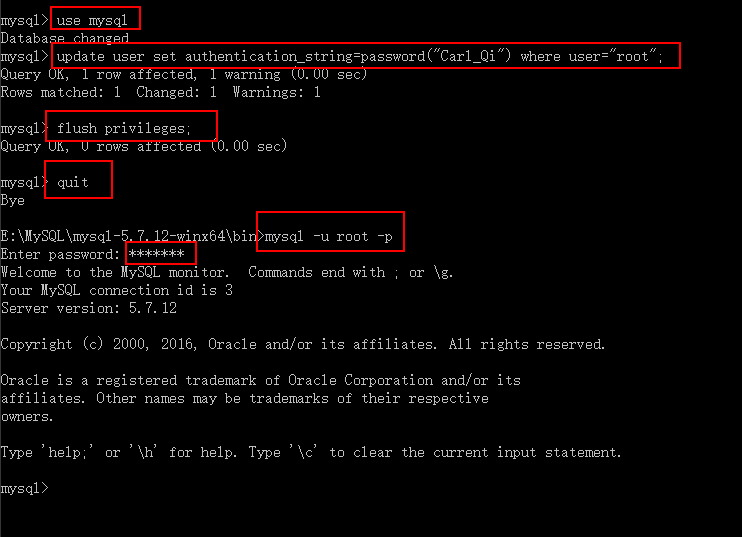
7 \# P6 O# g* Y2 J7 F) o$ \% r" j: X至此mysql已经全部安装配置完成了,可以直接用了,如图,可以查看原有的那些数据库。
- G5 G3 I% b1 [9 S5 B0 p停止服务的命令:exit
. H9 Y0 }, \& H之后再次登陆mysql直接输入修改后的密码就能进入了5 }; A. J1 I& H; U: k
安装过程报错及注意事项
' @6 t! y* |4 {: n( P我在安装成功后启动MySQL服务时,服务启动不了,提示:MySQL服务无法启动 服务没有报告任何错误 请键入NET HELPMSG 3534 以获得更多帮助,如下:
" i, Y" Z1 Q- e+ a5 ?7 C. P3 w H \! P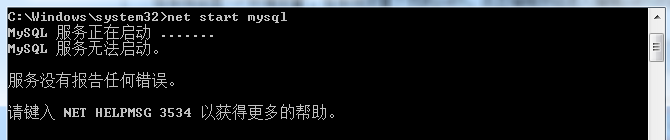
8 _; w3 h8 V Q0 Y- i. n8 q; i解决方案:安装好MySQL后,打开cmd命令窗口,并且进入到MySQL安装目录中的bin目录,. ~0 o$ q! e, m. F) `6 d# s8 K
然后输入如下命令回车即可:- mysqld --initialize-insecure --user=mysql
执行完上面命令后,MySQL会自建一个data文件夹,并且建好默认数据库,' O/ z' O K0 }
登录的用户名为root,密码为空,之后就可以通过命令net start mysql启动mysql服务了。
1 z6 v$ e2 ]3 t+ s* K3 g注:MySQL升级到5.7版本是没有data文件夹的,执行mysqld --initialize-insecure --user=mysql命令会自动新建data文件夹。8 n/ J$ _1 O) V0 _0 R+ G
上面就是mysql 安装成功以及第一次安装成功初始化密码操作的全部知识点内容,感谢大家的阅读和对脚本之家的支持。/ ~. s- Z O3 V4 r0 J; i
1 E6 j7 e. ?* v4 N6 L0 i来源:http://www.jb51.net/article/168146.htm
* c, `" `( N6 u$ h+ ?免责声明:如果侵犯了您的权益,请联系站长,我们会及时删除侵权内容,谢谢合作! |
本帖子中包含更多资源
您需要 登录 才可以下载或查看,没有账号?立即注册

×
|
 |手机版|小黑屋|梦想之都-俊月星空
( 粤ICP备18056059号 )|网站地图
|手机版|小黑屋|梦想之都-俊月星空
( 粤ICP备18056059号 )|网站地图


 发表于 2019-9-7 19:38:56
