|
|
在按照element-ui文档和网上各个文章的描述方式都未能正确配置出按需加载的功能。经小编一番摸索之后,终于搞定了,本篇文章记录实现的全过程
' Y' r# j/ Z/ ` ?! d* P- F9 o#1 node与vue的版本情况: I! c4 }) y% m, ~+ h
 ; ~: c$ N' P, k3 p9 O ; ~: c$ N' P, k3 p9 O
#2 未按需加载打包后的文件情况2 i& \1 D, U- |; j2 _
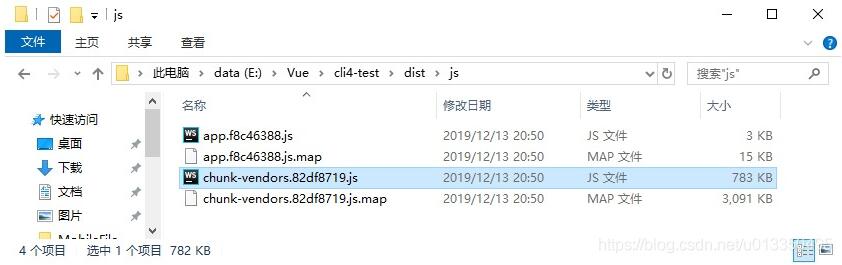
- O. I3 Z2 X" `5 N, z由上图看出,只是引入了 element-ui 框架后,js文件急剧的上升到了 783KB,这显然是不能接受的。9 s1 Y% ? c- I# _8 i+ r6 r
element-ui 按需加载文档:https://element.eleme.cn/#/zh-CN/component/quickstart* Q$ O' s( v8 U
#3 添加 babel-plugin-component 依赖
7 Y8 c* I; V1 F! N3 V; L
9 \0 H( U$ f8 Y+ P5 u- ^. d- O: H, v: ^#4 正确配置按需功能
8 ], N0 I# i+ j: c6 G7 z打开 官方文档地址,找到按需加载的示例代码处,复制 plugins 的内容,不能按文档中说的文件设置,这里是个坑;: p0 L: K) |3 N; @6 F
打开项目根目录中的 babel.config.js ,粘贴刚才复制的内容,具体结果请看下图;
6 ?# @1 X Y6 g# L3 q* e
+ F9 e5 t" \" n5 g/ V0 j#5 按需引入到模块中
' M( H1 w- ]: {/ ~0 i& t: g' H 9 A- E5 M' H9 D0 `( z( Q 9 A- E5 M' H9 D0 `( z( Q
#6 已按需加载打包后的文件情况% E5 O$ z, Z, `
 0 c) ?# R9 M4 m+ o6 Y9 n) L3 g 0 c) ?# R9 M4 m+ o6 Y9 n) L3 g
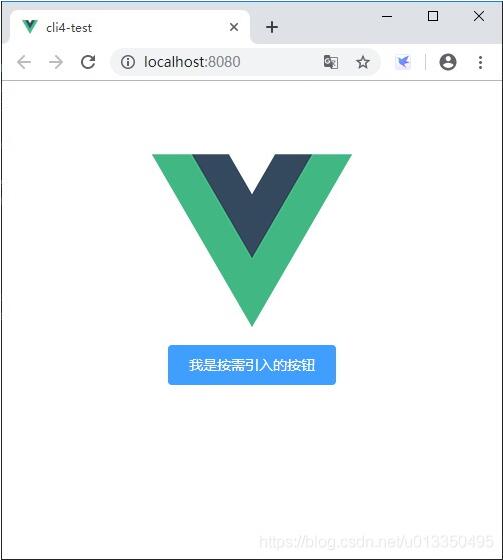 * s$ `7 @0 {- k7 _ * s$ `7 @0 {- k7 _
啦!啦!啦!按需加载的设置成功了,可以疯狂的进行编码了。1 N# [' g1 N! o, ?- \8 ~
路由懒加载也是一种优化方式哦!
# h; c1 W: R, X7 N6 J7 B. ^% s补充知识:vue-cli@4安装Element-ui
, l& f- B2 x" j2 D1 ~2 mvue-cli@3.0之后,element-ui提供相应的element插件,我们可以用这个插件快速的来安装element-ui。只需要cd到工程根目录,运行vue add element即可:
* C3 ]7 B& I z/ T; Qvue add element$ g9 L! F/ C( \ G& A
1,选择全部导入' Z( h# K5 ?5 k

9 ^% a E( y. e9 a2,第二步 选择Y9 ?* c$ K" C9 t5 ~! t K4 j5 G5 _
3,第三步直接回车9 B1 l0 @7 L! E* f
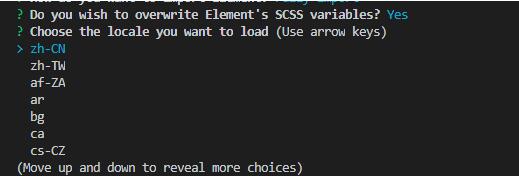
* a2 K$ O) N' ^: v以上这篇Vue-cli4 配置 element-ui 按需引入操作就是小编分享给大家的全部内容了,希望能给大家一个参考,也希望大家多多支持脚本之家。
# s5 A3 N: m& R3 V# R
9 X; r; N: B" c/ ^来源:http://www.jb51.net/article/195456.htm/ J! i/ y1 m/ Q% S
免责声明:如果侵犯了您的权益,请联系站长,我们会及时删除侵权内容,谢谢合作! |
本帖子中包含更多资源
您需要 登录 才可以下载或查看,没有账号?立即注册

×
|
 |手机版|小黑屋|梦想之都-俊月星空
( 粤ICP备18056059号 )|网站地图
|手机版|小黑屋|梦想之都-俊月星空
( 粤ICP备18056059号 )|网站地图


 发表于 2020-9-18 19:31:47
